
在Mac电脑上使用VPN翻墙并不困难,许多付费VPN商家提供了安装包下载,这比在iOS翻墙要简单的多。而自己搭建翻墙软件,在Mac上需要配置的也不多,不过还是需要付出一些时间成本。目前市面上有上百种VPN,而想要从中找到好用的Mac VPN可能并不简单,本文推荐的Mac翻墙VPN软件基于实际的使用测试,希望对大家有所帮助。
Mac翻墙方法
当然如果你有一定技术能力,想要自己搭建一套的话,也有几种方式。不过在这之前你可能需要了解诸如:服务器配置,国外主机购买等一些基本知识,在搭建好服务端的应用程序之后,再来配置Mac客户端。
如果你不了解这些知识的话,我并不建议你自己搭建,这可能会花费你非常多的时间,即便是你能自己搭建,其实算下来,购买国外主机的费用与使用付费VPN的费用可能相差不大,并且一台国外主机只有一个IP,被墙的风险非常大,这也是个人维护成本。以下是自己搭建翻墙软件时,需要在Mac上安装配置的客户端,对应于服务器配置的不同翻墙协议:
- VPN客户端:VPN的协议有很多,Mac电脑内置了支持IPSec/IKEv2的VPN协议,这需要与你服务器的协议统一。如果你觉得这些内置的协议不符合你的要求,也可以使用一些第三方的OpenVPN客户端。
- Shadowsocks客户端:Shadowsocks是一种代理翻墙软件,如果你服务端安装的是这种协议,你需要在Mac上安装Shadowsocksx,具体配置则依据你服务端生成的配置而定。
最好的Mac VPN
一般来说翻墙良好的VPN服务,不会只支持某一个客户端,如果在Mac上能稳定翻墙,那么在其实设备上一般也不会太差,这也是我推荐VPN的一项标准,详细的使用测评可以参考推荐。
以下是本指南推荐的Mac VPN的一些标准:
- 1.能够在中国稳定使用
- 2.速度良好,至少的1080P以上画质
- 3.公司位于中国大陆之外,防止跑路的风险
- 4.背景干净且信用良好
- 5.提供退款保证(7到30天之间)。
1. – 最好用的Mac VPN第一名

- 客户端使用方便简介。
- 整个服务器网络的速度优秀。
- 30天退款保证。
- 拆分隧道功能(适用于Mac OS,Windows和路由器)。
- 与Netflix和许多其他流媒体服务一起使用。
- 24/7实时聊天支持。
- 通过了独立的第三方审核,以进行安全性和无日志记录。
尽管有许多VPN商家声称是Mac上最好的VPN,但最依据我的测试结果来看ExpressVPN才是真正的冠军。它位于英属维尔京群岛,并提供高性能网络,适用于Mac用户的一流应用程序以及全球范围内的大量服务器。
其高级的混淆方式,能够用于稳定绕过中国防火长城,这也是ExpressVPN能在中国十多年屹立不倒的原因。
ExpressVPN Mac OS客户端在中表现良好。我通过YouTube测试发现,使用ExpressVPN能够流畅观看4K视频,毫无缓冲痕迹,ExpressVPN一直是我测试过的最快的VPN之一。我们在中国大陆附近的ExpressVPN服务器上进行了速度测试。
总体而言,ExpressVPN仍然是Mac OS用户最好的选择。如果你位于苹果生态系统中,ExpressVPN还提供了非常方便的,该应用将非常适合你的iPhone或iPad。
如果你需要用于和其他流媒体服务的优质VPN,ExpressVPN可以满足你的需求。它可以用于解锁Netflix,BBC iPlayer,Hulu等视频网站的锁区限制。
ExpressVPN最新优惠
限时优惠,买一年送三个月
(优惠将通过链接自动抵扣)
…阅读以获取详细的测试结果。
2. – 可满足Mac翻墙出国与回国需求

- 启动连接速度快。
- 可用于Windows全局翻墙。
- 价格优势比较高。
- 30天退款保证。
- 仅记录用户连接日志。
PureVPN成立于香港,不过对于VPN业务定位比较国际化,所以中文支持不是很好,翻译有一些不准。不过用户Mac翻墙还是非常出色的,它属于真正的VPN服务,可以用于在Windows上全局翻墙,并且即便是通过虚拟网路加密数据,启动连接的速度也非常快。
不仅如此,PureVPN在全世界部署了大量的服务器,其中就包括中国北京和上海,这也使得PureVPN成了海外华人使用的一款不错的。

PureVPN算得上是一款便宜的VPN,平时的价格在$2.91每月左右,但通常会提供$0.99每月的超级优惠。依据我对PureVPN的测评发现,PureVPN没有提供不错的带宽,并且能够流畅观看YouTube的4K视频。
PureVPN最新优惠
限时优惠,2年套餐节省82%
(优惠将通过链接自动抵扣)
…阅读以获取详细的测试结果。
3. – 国外知名的VPN服务商
- 用户友好且可靠的应用。
- 30天退款保证。
- 24/7实时聊天支持。
- 没有日志(经过审核和验证)。
- 用于解锁Netflix和其他流媒体。
- CyberSec功能可阻止广告,跟踪和恶意软件。
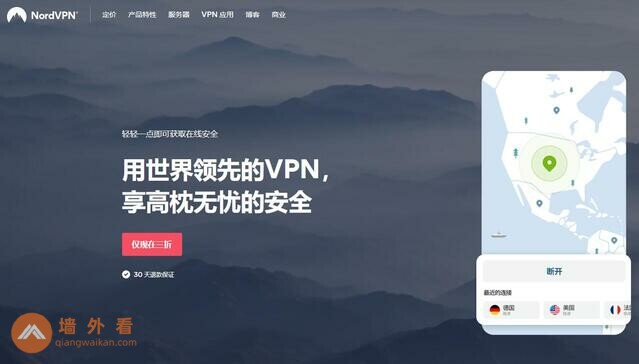
NordVPN是一项基于巴拿马的VPN服务。与ExpressVPN一样,它也经过了独立的第三方审核,以验证无日志记录策略。NordVPN目前正在将其网络与其他服务器升级一起转换为仅以RAM磁盘模式运行。功能全面且价格合理,如果你想在你的Mac电脑上使用VPN,那么NordVPN是非常不错的选择。

NordVPN是一家比较大的VPN服务商,已经稳定运营很久了,出了翻墙的功能之外,NordVPN还提供了其他很多功能:
NordVPN的Mac客户端做的还算不错,出了一侧的服务器列表选择之外,还提供了地图选择,算然可能实际使用频率并不高,但界面相对漂亮。
NordVPN最新优惠
限时优惠,2年套餐节省59%
(优惠将通过链接自动抵扣)
…阅读以获取详细的测试结果。
4. – 独特协议的Mac翻墙VPN
- 运营时间长,大公司。
- 独有协议用于翻墙非常稳定。
- 具有自托管DNS的强大安全功能。
- 用于解锁Netflix,BBC iPlayer等音视频流媒体。
- 24/7实时聊天支持。
- 30天退款保证。
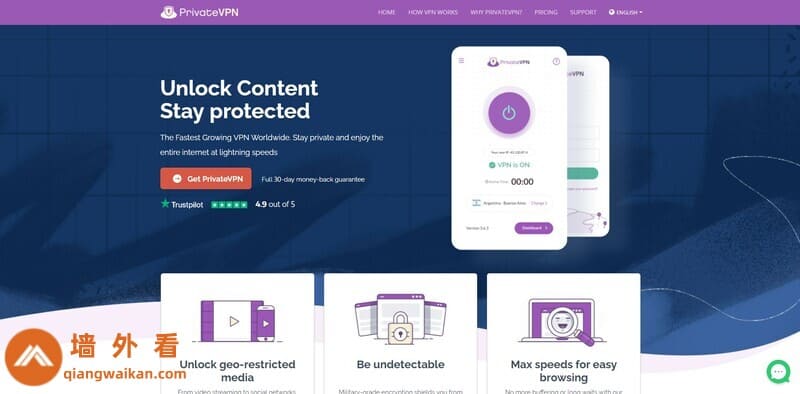
PrivateVPN位于瑞士,在国内外口碑一直比较好,为了应对防火长城而设计了隐形VPN协议(StealthVPN),在特殊时期表现非常稳定,并且在Mac OS上运行良好。
由于PrivateVPN在对中国市场非常重视,所以中文支持也比较好,各种中国节日也会提供非常大的优惠活动。PrivateVPN提供了很多中国大陆附近的节点,我认为速度最快的是香港节点,连接非常快速。
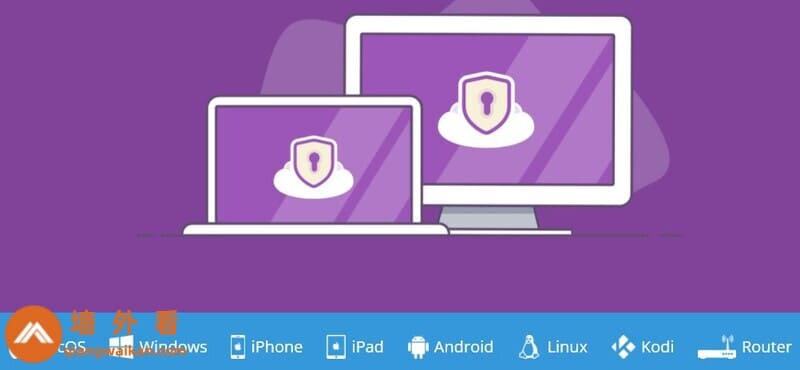
PrivateVPN已经运营很长时间了,几乎是一家与互联网同龄的公司,不管是财务情况还是信用都比较好,如果你购买之后,发现不能在中国使用,可以及时联系客服退款。PrivateVPN开发的隐形VPN协议(StealthVPN)已经申请专利,用于绕过防火长城非常有效,并且提供PrivateVPN私有的DNS服务器,防止DNS污染。
PrivateVPN最新优惠
限时优惠,买3年减85%
(优惠将通过链接自动抵扣)
…阅读以获取详细的测试结果。
5. Panda VPN – Mac上最人性化的VPN(已跑路)

- 中文支持友好。
- 价格便宜(每月$2.49)。
- 服务器节点多,【备用】远距离节点可用于特殊时期。
- 提供低延迟游戏代理节点。
- 可用于解锁Netflix音视频播放。
Panda VPN同样成立于香港,他家的中文翻译的非常地道,并且提供中英双语客服服务,如果遇到使用问题,交流会更加方便。Panda VPN运营时间不长,但在我一年多的使用体验看来,是一款翻墙非常不错的Mac VPN。
平时偶尔会出现小问题,但是基本都能在一天之内修复,群里用户活跃度也比较高,遇到问题客服都会尽力解决,大家对Panda平时偶尔会出现小问题,但是基本都能在一天之内修复,Telegram电报群里用户活跃度也比较高,遇到问题客服都会尽力解决,大家对Panda VPN都给予了很高的评价。

Panda VPN属于SSR翻墙软件,另外PandaVPN价格非常便宜,包年套餐每月价格是$2.49,如果你对SSR情有独钟,并且价格预算有限,那么Panda VPN会是一款非常不错的选择。
Panda VPN由于是一款代理翻墙软件,所以并没有提供太多的客户端软件,但是常见的Windows、Mac、安卓以及iOS设备都支持,Panda VPN这种代理软件本身利用了原理,所以也就不存在浏览器扩展一说,如果发现安装了Panda VPN但是连接不上的话,多半是与你之前安装的代理扩展冲突了,可以参考我在推荐中的解决办法。
…阅读以获取详细的测试结果。
Mac VPN使用教程
如果你使用上面推荐的付费VPN,那么只需要安装VPN服务商提供的客户但。如果你是自己搭建VPN,并且自己租用服务器搭建翻墙软件,那么则需要在Mac上安装配置一些开源的客户端。
接下来我将详细介绍一下如何在Mac上翻牆,根据服务器端翻墙软件的协议不同,需要安装的客户端软件也不同,主要是VPN客户端以及Shadowsocks客户端。
如何在Mac上使用付费VPN翻墙
如果你是选择的上面任意一款Mac上的付费VPN,那么在Mac上使用则非常简单,通常你只需要下载VPN服务商提供的安装包,安装之后登陆账号即可使用。
以下是在Mac设备(无论是MacBook Pro,Air还是iMac)上使用VPN的方法。
- 1.选择一个VPN服务并购买套餐。
- 2.从收到的邮件中的网站地址登录到你的帐户,然后下载Mac OS客户端。
- 3.打开客户端并输入你的账号。
- 4.连接VPN开始无限制的科学上网
如何在Mac上使用Shadowsocks翻墙
Shadowsocks是一款代理翻墙软件,又叫做小火箭或者小飞机,名称来源于logo的形状,在配置Mac客户端之前,需要先安装并启动服务器应用程序,关于Shadowsocks服务端搭建可以参考,客户端的各项配置必须要与服务器一致才能连接成功。
自己搭建Shadowsocks只需要配置服务端的IP端口以及生成的配置项,而如果使用的是其他付费的Shadowsocks则可以配置SSR订阅,意思是SSR服务商提供了一个配置地址,只需要输入此地址即可,减小用户配置门槛。
最主要的是自己购买VPS始终只有一个IP,而且翻墙并不存在什么万能的协议,被封IP是家常便饭,所以后面就直接使用付费SSR,算一下其实和自己买VPS更划算,并且提供了很多IP节点,翻墙要更稳定一些,目前我认为最好用的SSR是,目前依然能够稳定翻墙。
以下是详细安装步骤:
第一步:下载客户端
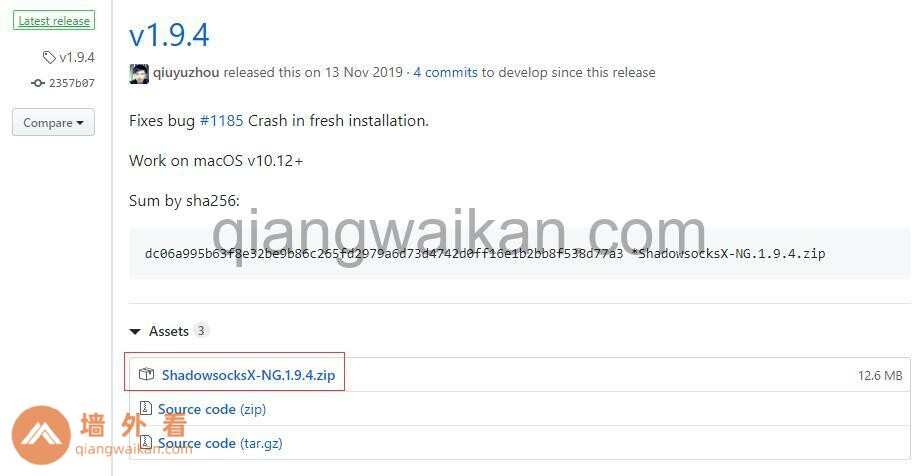
Mac上的Shadowsocks客户端没有太多选择,可以在Github下载客户端,下载好之后安装.DMG文件并打开即可。
第二步:安装配置
安装好之后,打开Shadowsocks客户端,点击新服务器->服务器设置,就来到了配置页面,有些是可选项,必填的配置有:
- IP和端口:这是你服务器的IP,以及Shadowsocks服务端运行的端口以及配置的密码。
- 加密方法:加密方法(cipher)有很多,与服务器配置的一致即可。
- 协议:同样协议(protocol)与服务器配置需要一致。
- 混淆:混淆(obfs)用于伪装流量,防止流量指纹被识别。
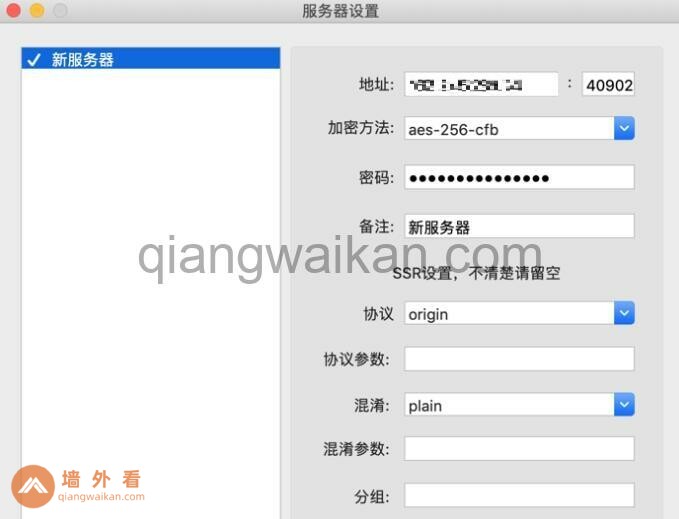
以上即是ShadowsocksX-NG的配置过程,通常情况下安装好之后,启动连接即可科学上网。但是,如果你是第一次配置,那么多半不会如此顺畅,如果遇到Mac安装好shadowsocksx-ng无法翻墙,可能以下原因:
- 配置错误:虽然看似简单,但其实80%以上无法连接的问题,都是由于客户端配置与服务器不同步导致的,认真仔细检查一遍,如果是因为这步错了,那么你可能需要绕很多弯路。
- IP被墙:即便是你新购买的VPS,也需要排查此原因,很多VPS服务商可能会将其他被墙的IP在卖给你,自己动手Ping以下或者检查该IP国外TCP连接是否通畅。
如何在Mac上使用VPN翻墙
如果你在服务端配置的是VPN协议,则需要在Mac OS X上使用第三方OpenVPN客户端。以下是在Mac OS上支持OpenVPN的两个选择:
- (免费)
- (终身许可证为14美元)
Tunnelblick – 是一个很好的,基本的Mac OS VPN客户端,它是免费开源的软件。主要缺点是Tunnelblick的功能非常有限-例如终止开关或IP泄漏保护。除非你创建自定义防火墙规则,否则只要VPN连接不活动,你的常规Internet流量就会泄漏出去。
Viscosity – 是Mac OS和Windows提供的出色的第三方OpenVPN客户端。Viscosity Mac OS客户端提供了许多功能和自定义选项。不幸的是,Viscosity也没有终止开关。
关于Mac免费VPN
Mac上是否有能用的免费VPN?据我所知,不管是在Windows、安卓或是iOS设备上,都不能提供可靠的翻墙服务,并且对速度和流量都有很大的限制。其实目前偶尔还能连上就只有,我平时不怎么用,但很多朋友反应已经很难连上了。除此之外,很多免费VPN安装包下载下来之后,可能并不是你想要的。而VPN破解版呢,我是绝对不建议使用的,这种软件要么是很多广告要么可能不安全。
了解其他设备翻墙,可以参考下列文章:
Mac最佳VPN-常见问题
ExpressVPN在许多位置都有大量服务器。在所有这些服务器上,都允许通过P2P网络下载种子。ExpressVPN还可以。ExpressVPN为所有操作系统都提供了出色的应用程序。在Mac OS上,ExpressVPN的使用也非常简单明了。根据速度、稳定性和出色的客户服务综合评比,使得ExpressVPN为成为Mac上最好的VPN。
有几种可以在Mac OS上使用。但是,这些免费版本的共同缺点是它们具有速度或数据限制,并且稳定性非常差。如果想要无限制并且安全的上网体验,选择本文推荐的几款付费VPN是更好的选择。
有两种方法可以在Mac上设置VPN。你可以先安装VPN软件,然后再启用它,这也是我推荐的方式,因为这是最简单的方法。当然,你也可以。
VPN提供你和互联网之间的安全连接。无论你使用Mac OS,Windows还是Linux,网络连接的数据流量始终使用VPN加密。如果你通过VPN连接到网路,则所有数据都是通过加密的虚拟隧道发送的,并通过VPN提供商的一台服务器进行转发。
由于VPN可保护你的流量数据,因此你可以在Mac上更安全,匿名和自由地上网。VPN尤最主要的功能就是隐藏并且加密你的数据,并且绕过防火长城的检测。选择特定的VPN,你还可以访问其他国家/地区的流媒体。
Mac VPN翻墙总结
总的来说在Mac上使用VPN翻墙相比iOS苹果VPN翻墙要简单许多,本文推荐的VPN服务商都提供了Mac客户端,使用起来简单方便不需要过多配置,并且提供了许多服务器节点,防止单个IP节点被墙。
而自己搭建翻墙软件,虽然看起来不复杂,但是还是需要花费一些时间成本,并且需要自己持续维护,算一下可能并没有付费VPN或者SSR划算。 最后也许你还对最好用的感兴趣。
如果你对在Mac上使用VPN存有任何疑问,也欢迎在下方留言。
2026年Mac VPN的新变化与选择趋势
先说结论:2026年在Mac上翻墙,最值得关注的三个变化是——原生Apple Silicon支持已成标配、协议开始向抗封锁的混淆方向倾斜、以及"多设备一个订阅"变得比单看Mac客户端更重要。下面拆开讲,帮你把钱花在真正影响体验的地方。
原生支持Apple Silicon已是及格线
从M系列芯片全面铺开之后,主流付费VPN的Mac客户端基本都提供了原生Apple Silicon版本,运行更省电、后台常驻时对续航的影响也明显更小。如果你还在用的客户端只有Intel版本、需要靠Rosetta转译运行,通常意味着这家的Mac端维护不够上心,遇到macOS大版本升级时更容易出现兼容问题。挑选时可以在官网下载页留意是否标注"Apple Silicon"或"Universal"。
抗封锁能力比"服务器数量"更关键
过去大家爱比服务器数量和国家覆盖,但对身在中国大陆的用户来说,能不能稳定穿透封锁才是命门。2026年真正能用的VPN,普遍在常规协议之外提供了混淆/伪装能力(例如把流量伪装成普通HTTPS访问),并在节假日、敏感时期加强了这方面的调度。选购时与其数国家数量,不如优先看它是否有专门面向中国用户的抗封锁协议或"隐身"模式,以及官网是否明确承诺"在中国可用"。
一个订阅覆盖全设备更划算
很多人不只用Mac,还有iPhone、iPad甚至家里的路由器。现在多数付费VPN一个账号可同时连接多台设备,因此挑选时把iOS端体验、是否支持路由器一并纳入考量,往往比只盯着Mac客户端更省钱、也更省心。此外,越来越多服务开始重视客户端的自动更新与故障自愈,遇到某条线路被封时能在后台悄悄切换,这类"省心"能力在2026年的权重明显上升。
Mac上的真实使用体验与进阶技巧
装好客户端只是开始,下面这几个macOS专属的小设置,能让日常使用顺手很多,也能避免一些常见的"翻车"场景。
首次安装务必放行系统权限
这是很多Mac新手第一次装VPN时最容易卡住的地方:macOS会弹窗要求你在"系统设置 → 隐私与安全性"里允许该客户端添加VPN配置和网络扩展。如果当时手滑点了"不允许",客户端往往会一直连不上、或反复提示失败。解决办法是回到"系统设置"手动放行,或卸载后重装并在弹窗出现时点"允许"。装完第一次连接如果失败,先别怀疑账号,多半是这一步没通过。
善用"开机自启"与"信任网络"
建议在客户端设置里打开开机自动启动,并根据需要开启"进入不受信任的Wi-Fi时自动连接"。这样在咖啡馆、机场等公共网络下,Mac一联网就自动走加密通道,不用每次手动点开。回到家里的可信网络时,也可以设为自动断开,避免不必要的绕行拖慢速度。菜单栏那个小图标最好保持常驻,一眼就能看到当前是否已连接、连的是哪个节点。
开启Kill Switch防止意外裸奔
Kill Switch(网络终止开关)是Mac用户尤其该打开的功能:一旦VPN连接意外掉线,它会立刻切断网络,防止你的真实IP和访问内容在毫无察觉的情况下暴露。macOS在系统更新、切换Wi-Fi、从休眠唤醒时都容易出现瞬断,这个开关能兜底。对隐私敏感、或在公共网络办公的人来说,这几乎是必开项。
分应用/分流量的按需使用
如果客户端支持分应用代理(split tunneling),可以把需要访问境外服务的浏览器、工作软件走VPN,而把访问境内网站、网银、外卖等留在本地直连。这样既省流量、也更快,还能避开某些境内服务因识别到境外IP而触发的风控。日常我的习惯是:工作用的浏览器走境外节点,另一个浏览器专门直连境内,两边互不打架。
Mac翻墙常见问题排查
连不上、速度慢、频繁掉线,是Mac用户最常遇到的三类问题。按下面的顺序逐一排查,多数情况都能自己解决。
连接不上怎么办
- 先确认前面提到的系统权限已放行,这是Mac端连不上最常见的原因。
- 切换节点:优先试香港、日本、新加坡等距离近、通常更稳定的线路,避开高峰期人多的热门节点。
- 切换协议:如果有"自动"选项就先用自动,连不上再手动换到混淆/隐身协议。
- 检查系统时间:Mac时间不准会导致握手失败,确认"日期与时间"已设为自动。
- 关掉再重连,或彻底退出客户端重开;必要时重启Mac,让残留的网络配置刷新。
速度慢的排查思路
- 换更近的节点:物理距离越近,延迟通常越低,港日线路一般比欧美快很多。
- 关闭占用带宽的后台:iCloud同步、系统更新下载、云备份都会抢速度。
- 试试有线或换个Wi-Fi频段(5GHz通常比2.4GHz更快更稳)。
- 确认没有开着两层代理(比如同时挂了VPN又开了浏览器插件),叠加反而更慢。
- 如果客户端支持,切换到更轻量的协议(如WireGuard类),通常比传统协议更快更省电。
频繁掉线的应对
频繁掉线多与节点拥堵或本地网络波动有关。可以先固定一个稳定节点、打开客户端的"自动重连",并把Kill Switch一并开启防止掉线瞬间泄露。如果只在某个时间段掉线严重,往往是该节点高峰拥堵,错峰或换节点即可。另外,某些第三方安全软件或过于严格的防火墙设置也会误伤VPN连接,如果排查完线路仍反复掉线,可以临时关掉这类软件再测一次。
显示已连接却打不开境外网站
这种"连上了却没用"的情况在Mac上其实很常见,多半不是VPN真的挂了,而是DNS没跟着走VPN,或浏览器缓存了旧的解析结果。先在客户端里开启DNS泄露防护,再清一次浏览器缓存或换个隐身窗口试试;还不行就切换节点,让整条链路重新协商。如果只有某一个网站打不开、其它都正常,那更可能是对方网站在拦截该节点的IP,换个节点即可。
让整台Mac都走VPN:客户端全局与路由器方案
如果你希望不只是浏览器、而是整台Mac上所有软件(包括各类App、命令行工具、下载器)都走加密通道,有两条常见思路,按需选择即可。
优先用客户端的"全局/系统级"模式
大多数付费VPN的Mac客户端本身就是系统级接管,连上之后全机流量默认都走VPN,这也是最省事、对新手最友好的做法。如果你之前只在浏览器里装插件翻墙,会发现很多App其实并没被代理到;换成官方Mac客户端的全局模式后,这个问题基本消失。除非你有明确的分流需求,否则保持默认的全局模式即可。
进阶:在路由器上配置VPN
如果家里有多台设备、或想让不支持VPN的设备(如智能电视、游戏机)也能用,可以考虑在支持VPN的路由器上直接配置。这样连上这个路由器的所有设备都自动翻墙,Mac也无需单独开客户端。代价是配置门槛更高、换节点不如客户端灵活,适合动手能力较强、且有长期稳定需求的用户。选购VPN时可以留意官网是否提供路由器教程和固件支持。
Mac上的安全与隐私提示
翻墙的同时别忘了隐私本身。以下几点能显著降低风险。
- 只从官网或Mac App Store下载客户端,绝不装来路不明的破解版——所谓"免费永久VPN"往往靠贩卖你的数据牟利。
- 优先选明确写明"无日志政策"并接受过第三方审计的服务,比只看宣传语靠谱。
- 打开客户端自带的DNS泄露防护,避免你的域名查询绕过加密通道暴露真实位置。
- 用完敏感操作后清理浏览器缓存与Cookie,避免网站通过本地痕迹重新识别你。
- 付款方式尽量与真实身份适度分离,多数正规服务也支持较私密的付款渠道。
想彻底更换或卸载VPN时
如果你要换一家服务,除了在"应用程序"里删除客户端,记得再到"系统设置 → VPN"(或旧版的网络设置)里检查是否残留了旧的VPN配置文件,一并删除。macOS上残留的旧配置有时会与新客户端冲突,导致新VPN连不上或路由异常——这是很多人"换了新VPN反而更差"的隐藏原因。删除后重启一次Mac再装新客户端,成功率更高。
常见问题
Mac自带的功能能不能翻墙?
macOS系统设置里确实内置了VPN配置项,但它只是一个"连接框架",需要你手动填入服务器、协议和密钥等参数,本身并不提供可用的境外节点,也不具备针对中国网络环境的抗封锁能力。对绝大多数用户来说,直接用付费VPN的Mac客户端更省事也更稳定。
在Mac上开了VPN,iPhone也能一起用吗?
可以。主流付费VPN一个账号通常支持同时连接多台设备,你在Mac上登录的同一账号,也能登录iPhone、iPad的客户端。两台设备各自独立连接、互不影响,出行时用手机、在家用Mac都能覆盖。如果同时连接的设备数很多,购买前留意一下该服务对"同时在线设备数"的上限即可。
用VPN会不会让Mac变卡、耗电变快?
正常情况下影响很小。原生支持Apple Silicon的客户端后台占用很低,日常上网几乎感觉不到。真正让人觉得"卡"的往往是选了太远的节点或高峰拥堵导致网速慢,而非Mac性能问题——换个近的、空闲的节点通常立竿见影。
回国看视频、听歌需要额外设置吗?
如果你身在境外、想访问只对中国大陆开放的视频和音乐服务,需要的是"回国"方向的节点(把IP落地到中国大陆),这和翻墙"出去"是相反的方向。选购时确认该VPN是否提供中国大陆回国节点,并在客户端里选择对应线路即可,通常无需额外复杂配置。
买之前可以先试用吗?不满意能退款吗?
可以。多数正规付费VPN都提供30天左右的退款保证,等于变相试用一整个月:你可以先在自己的Mac、自己的网络环境下实测能不能穿透封锁、速度是否够用,不满意再按官网流程申请退款。建议购买时优先选择这类有明确退款政策的服务,避免"看评测很好、到自己网络就不行"的踩坑风险。




我认为免费vpn中赛风还是不错的,请问赛风安全吗,会不会被请去喝茶?它会不会泄露电脑信息?有没有什么值得信任的免费vpn?谢谢解答。
proton之前用了不能用啊……
科学上网,推荐大家使用优质的梯子:*************
台湾供应商,连上就不用断开。
注意:请按照国家法律约束使用网络!
勿发广告,谢谢配合。
hide me 好像连不上了,您能不能最近做一个测评
我试了一下,确实连不上,这个只能看运气了,毕竟协议太简单了。